DESIGN PROMPT LAB
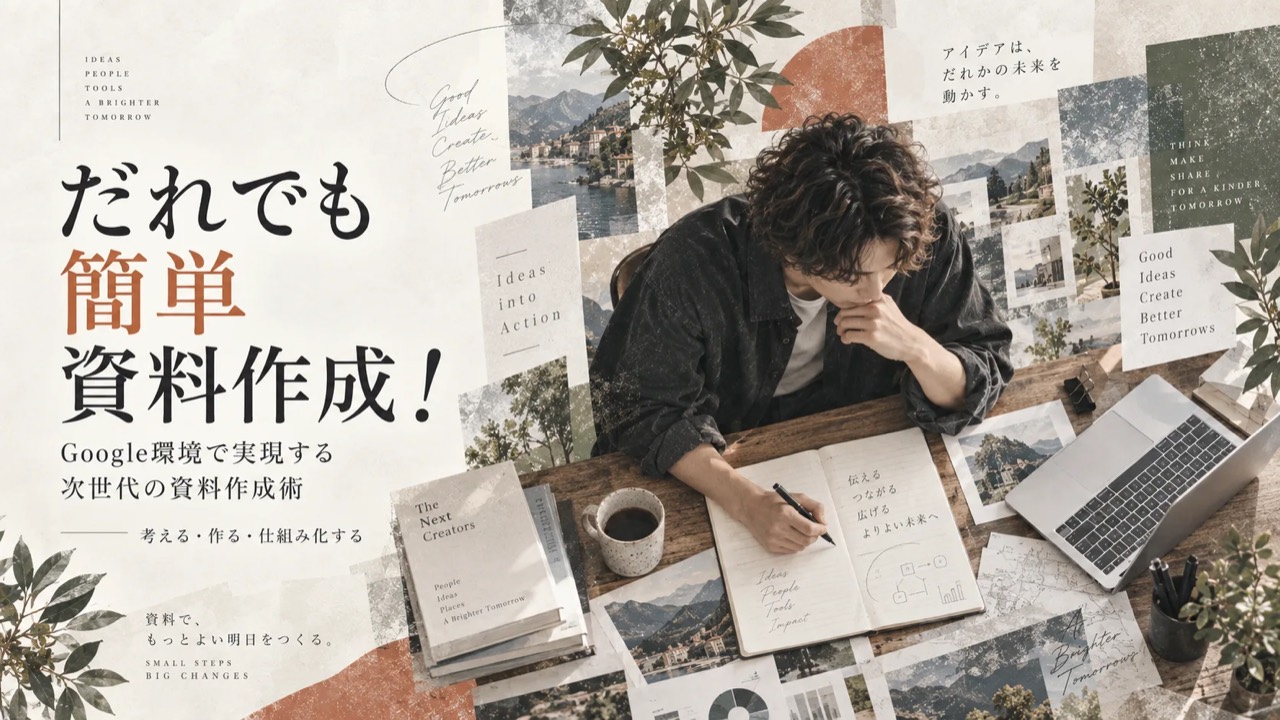
作例から選ぶ、AI資料づくりのデザイン集。
さあ、この1枚から
デザインを
始めよう。
好きな作例の指示文をコピーして、
あなたの内容を、AIでスライド画像に。
登録・ログイン不要で、指示文の全文を使えます。
HOW IT WORKS
話す。選ぶ。資料になる。
 01
話して、内容を整える。
音声や文字でAIと相談し、伝えたいこととページ構成を決めます。
ChatGPTなどのAIで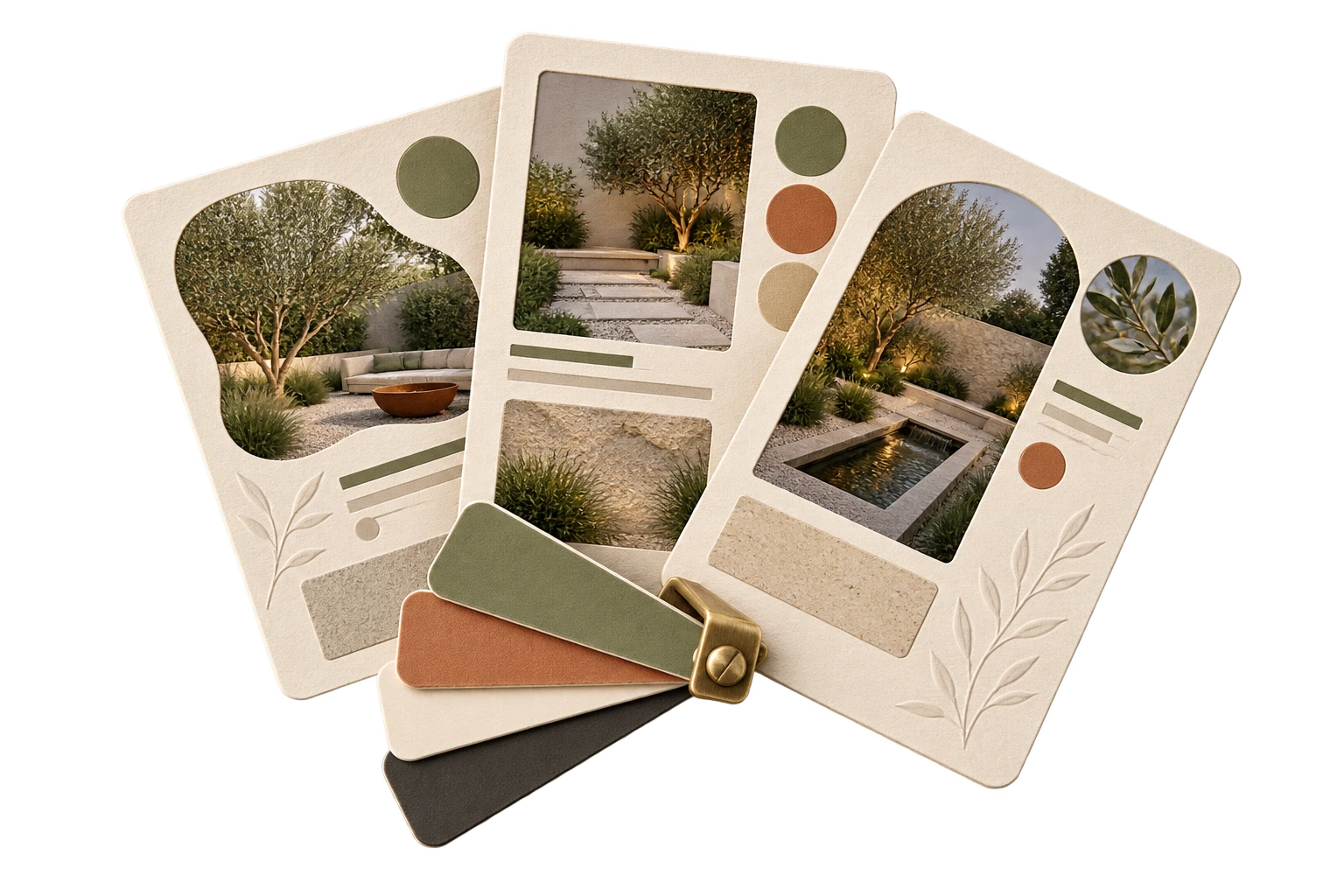 02
選んで、指示文を渡す。
ラボで好きな作例を選び、指示文をコピー。自分の内容と一緒にAIへ渡します。
ラボ → お使いのAIへ 03
画像から、資料に。
生成画像を確認・保存。ラボのツールで、PowerPointにまとめられます。
お使いのAI → ラボへ
ラボは作例と指示文を選ぶ場所です。画像生成はお使いのAIで行います。
START WITH THREE FREE DESIGNS
まずは、無料の3つから。
どれもログインなしで、作例と指示文の全文を使えます。気になるデザインから始めてみてください。
ラボで無料の作例を選ぶ ↗ラボの無料デザインと、AI側の利用条件は別です。画像生成にかかる料金は、お使いのAIでご確認ください。
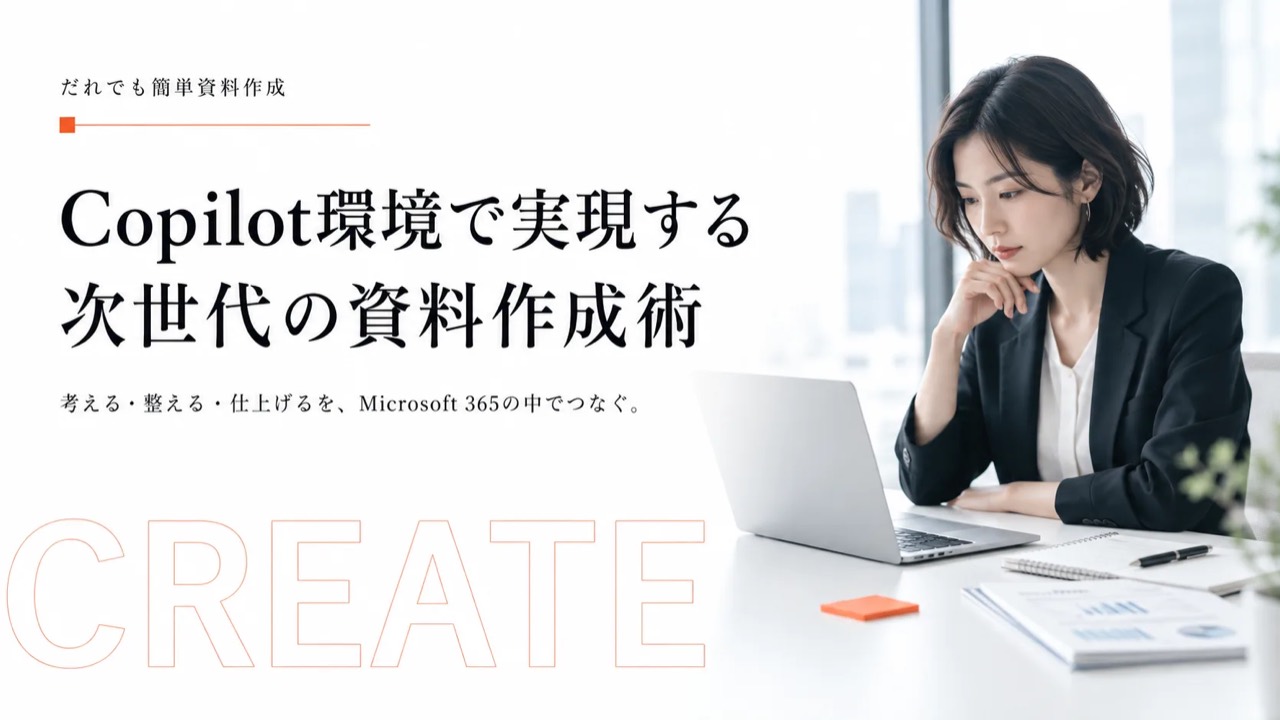 FREE 01 / Creative Agencyすっきり伝わる企画書に ↗
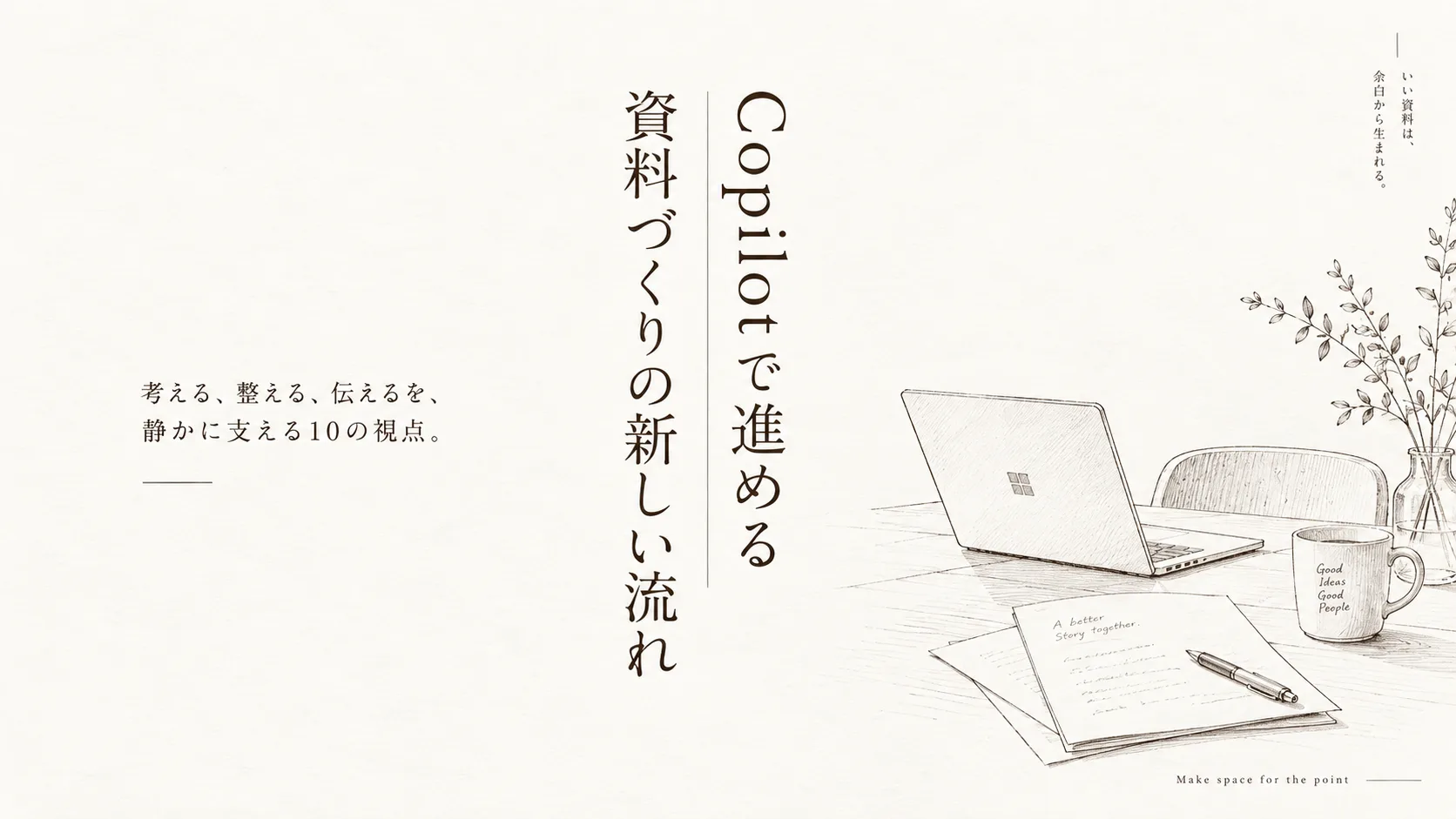 FREE 02 / Quiet Organic Editorialやさしい雰囲気の紹介資料に ↗
FAQ
はじめる前に。
デザインの知識がなくても使えますか?
はい。作例を見て、好きな雰囲気から選べます。ラボの使い方ページでは、音声入力で考えを整理するところから案内しています。
PowerPointの文字は編集できますか?
画像1枚をスライド1枚に配置する形式です。画像内の文字や図形は個別に編集できません。修正は元画像を直して差し替えます。
作例の文章が、そのまま入りますか?
作例は見せ方の参考です。ラボの指示文と、自分が資料に載せたい内容をAIへ渡して画像をつくります。作例と同じ仕上がりを保証するものではありません。
MEMBERS対象のデザインを使うには?
参加後にアクセスガイドでアクセスコードを確認し、ラボの「MEMBERSログイン」からご利用ください。料金・プランはnoteの申込画面で確認できます。
MEMBERSの内容を見る ↗CHOOSE YOUR FIRST DESIGN
あなたの内容を、
届けたくなる一枚に。
デザインプロンプトラボを開く ↗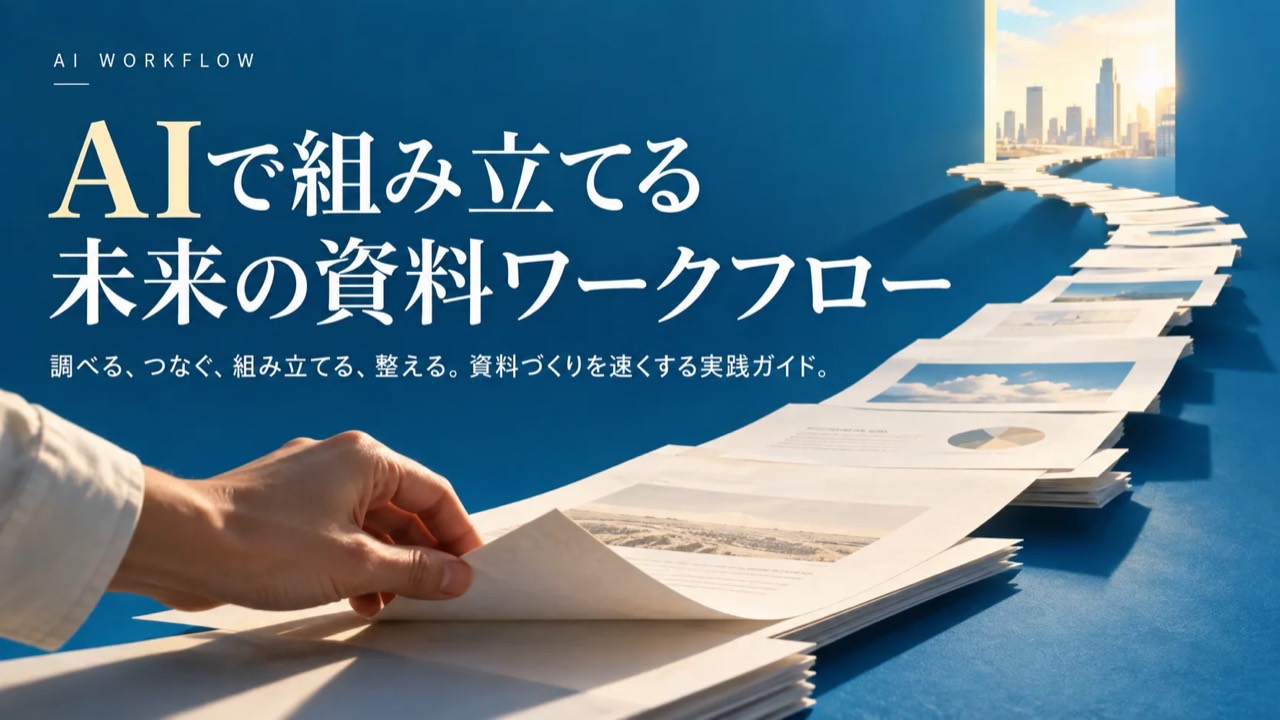
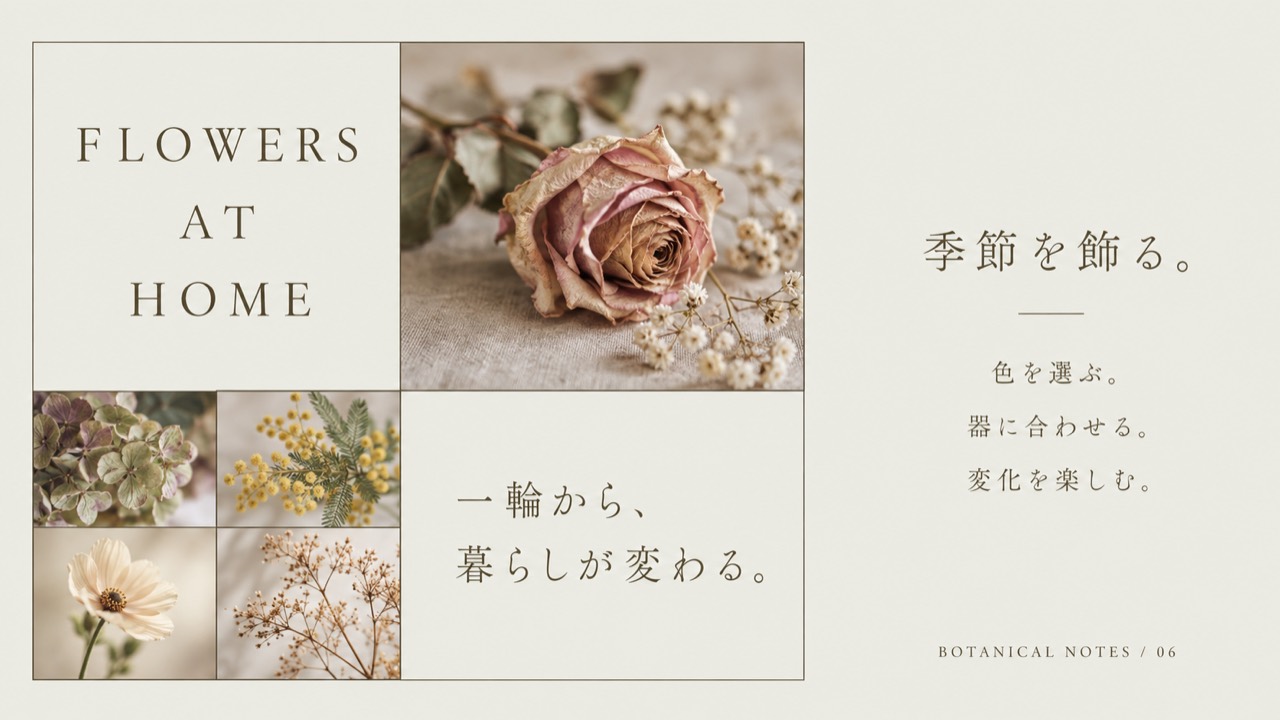
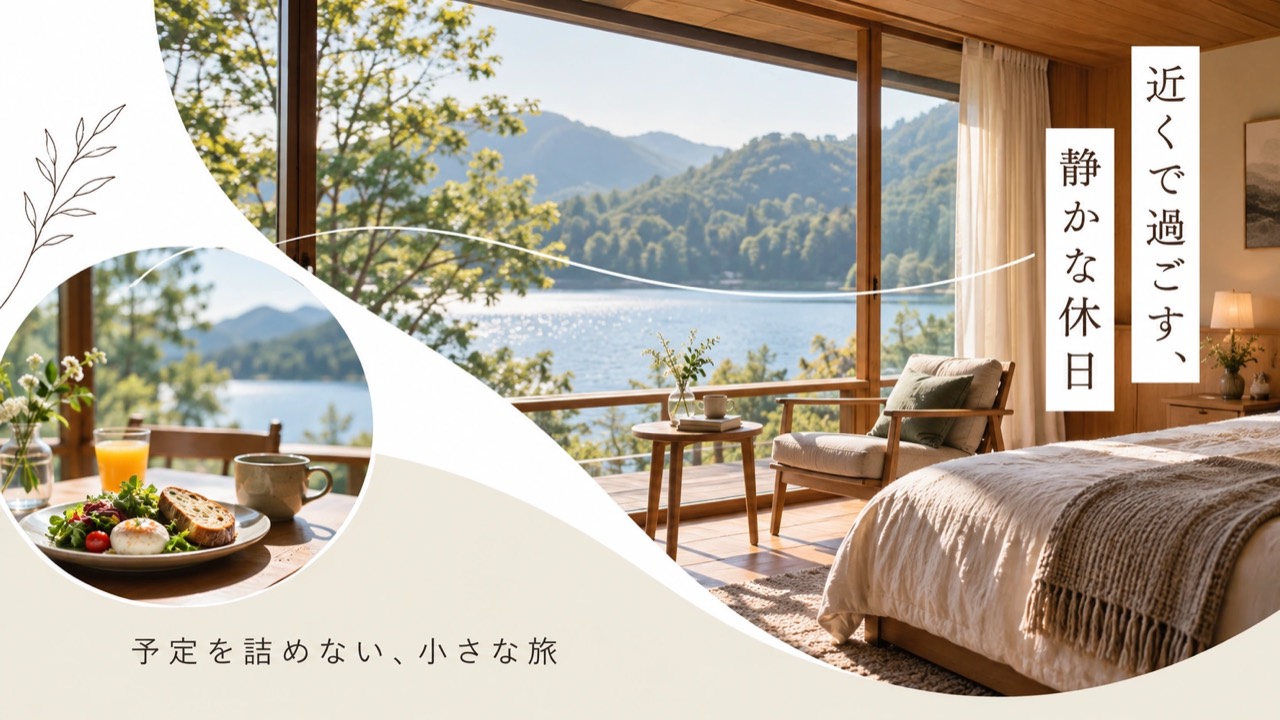
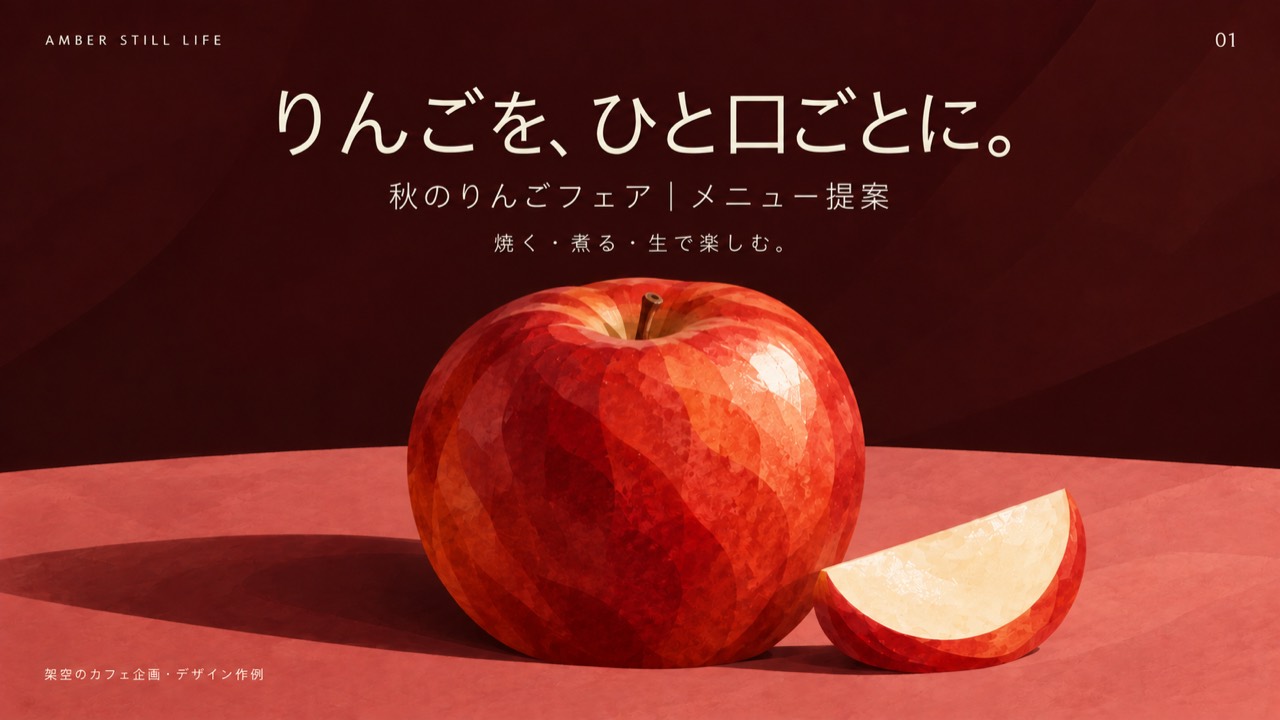

無料の3デザインから、ログインなしで試せます。